


配置 FRP 服务端和客户端实现内网穿透(Ubuntu 系统)

橦云异梦
2025-04-22 20:33
阅读1418
1. 下载 FRP 服务端(frps)
-
打开终端,下载最新版本的 FRP(以 0.58.1 版本为例,版本号可能需要更新,检查 https://github.com/fatedier/frp/releases 获取最新版本)。
bash
▼bash复制代码wget https://github.com/fatedier/frp/releases/download/v0.58.1/frp_0.58.1_linux_amd64.tar.gz -
解压文件:
bash
▼bash复制代码tar -zxvf frp_0.58.1_linux_amd64.tar.gz -
进入解压后的目录:
▼bash复制代码cd frp_0.58.1_linux_amd64 -
确保目录中包含 frps 和 frps.ini 文件。

-
如果没有ini文件手动创建一个

▼bash复制代码sudo nano frps.ini
- 移动文件到系统目录(可选,方便管理)
-
将 frps 和 frps.ini 移动到合适的系统目录,例如 /usr/local/frp:
bash
▼bash复制代码sudo mkdir /usr/local/frp
sudo mv frps frps.ini /usr/local/frp/
cd /usr/local/frp
- 编辑 frps.ini 配置文件
-
编辑 frps.ini 文件:
▼bash复制代码sudo nano frps.ini -
根据图片中的配置,写入以下内容:
这个配置是客户端连接所需要的
▼ini复制代码[common] bind_addr = 0.0.0.0 bind_port = 7000 token = token123456 heartbeat_interval = 30 heartbeat_timeout = 90 -
保存并退出(Ctrl+O,Enter,Ctrl+X)。
- 测试运行 frps
-
运行以下命令启动 frps:
▼bash复制代码sudo ./frps -c frps.ini -
如果启动成功,你会看到 frps 的日志输出,表明服务端正在监听 7000 端口。
-
按 Ctrl+C 停止测试运行。
\5. 设置防火墙和端口
-
确保 7000 端口已开放:
▼bash复制代码sudo ufw allow 7000/tcp -
如果使用云服务器(如阿里云、腾讯云),需要在控制台的安全组规则中开放 7000 端口。
-
验证端口是否开放:
▼bash复制代码sudo netstat -tuln | grep 7000
- 设置 frps 开机自启
-
创建 systemd 服务文件:
▼bash复制代码sudo nano /etc/systemd/system/frps.service -
添加以下内容:
▼ini复制代码[Unit] Description=FRP Server Service After=network.target [Service] Type=simple ExecStart=/usr/local/frp/frps -c /usr/local/frp/frps.ini Restart=on-failure [Install] WantedBy=multi-user.target -
保存并退出。
-
重新加载 systemd 配置并启用服务:
▼bash复制代码sudo systemctl daemon-reload sudo systemctl enable frps sudo systemctl start frps -
检查服务状态:
▼bash复制代码sudo systemctl status frps

- 验证服务端
-
确保服务端运行正常,检查日志:
▼bash复制代码journalctl -u frps -f -
如果日志显示监听 7000 端口,说明服务端已成功启动。
- 注意事项
-
权限:如果遇到权限问题,可以调整 frps 文件权限:
▼bash复制代码sudo chmod +x /usr/local/frp/frps -
安全性:token 应妥善保管,避免泄露。
-
网络:确保服务端 IP(49.232.210.219)可被客户端访问。
服务端配置完成后,客户端可以连接到这个服务端。
2. 下载 FRP 客户端(frps)

- 配置连接服务端

- 启动程序
进主页启动
如果连接成功,程序不会中断,日志会显示连接状态:
如果启动失败,常见问题包括:
- 配置错误:检查 frpc.ini 中的 IP、端口和 token 是否与服务端一致。
-
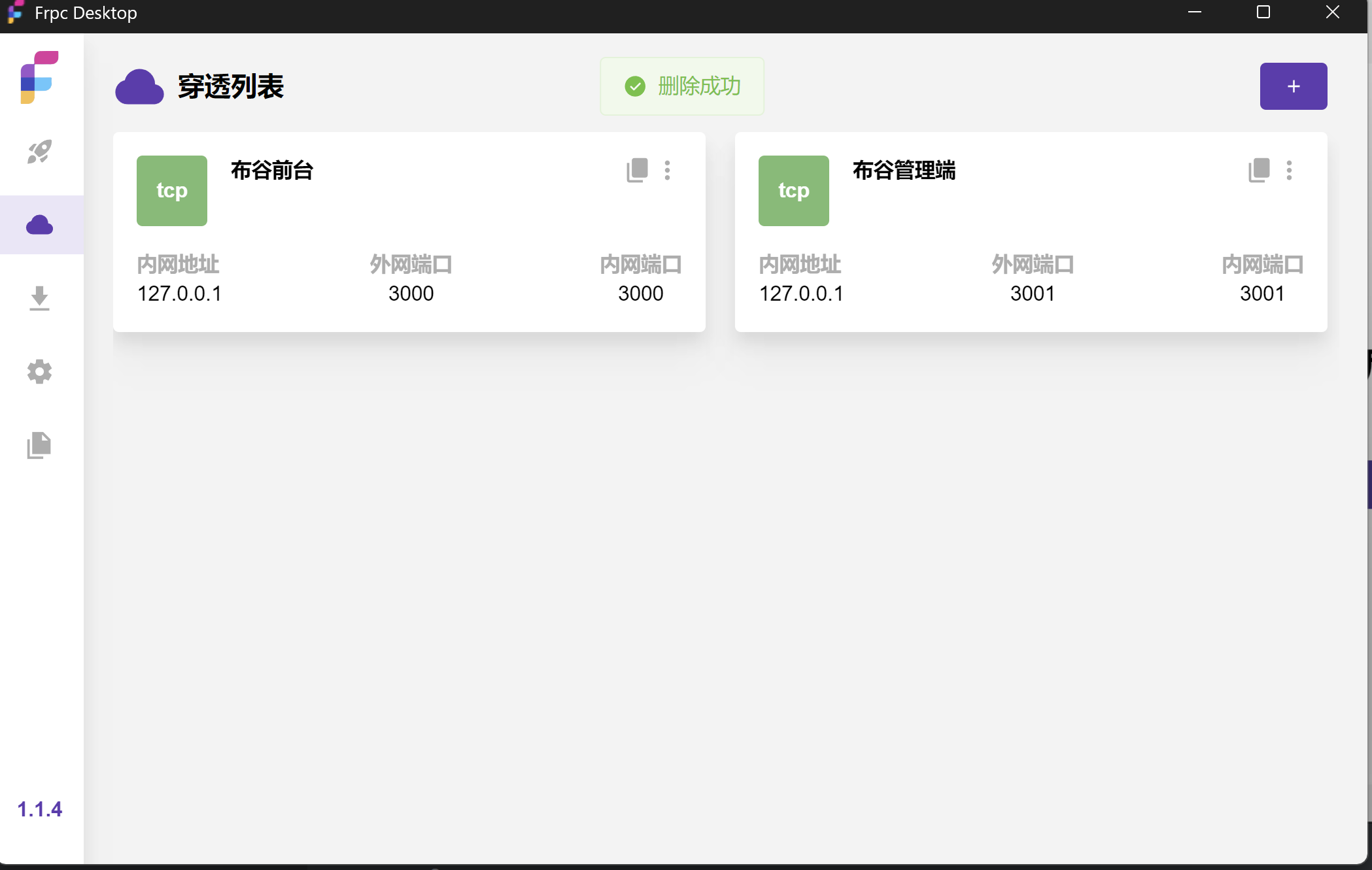
- 完成配置后,内网穿透即生效。我在本机使用 Nginx 部署的项目,然后可以通过服务器公网访问。

评论
问答助学
相关内容
0个评论
全部评论
点击登录,快来和大家讨论吧~
表情
图片
暂无评论

作者分享
今天突然想到一个很经典的故事。
以前福特工厂机器坏了,请了一个顶级工程师来修。
他看了很久,最后只在机器上画了一条线。
账单:10000 美元。
福特觉得太贵,让他列明细。
他说:
画这条线,1 美元。
知道线应该画在哪里,9999 美元。
我突然觉得,AI 编程以后可能也是这样。
写几行 Java、修一个普通 bug、做个 CRUD,强模型弱模型其实都会。
真正拉开差距的,是:
到底该改哪里。
为什么要改这里。
哪些地方不能动。
这个需求到底该不该这么做。
代码越来越便宜,判断越来越贵。
8
这是一个悲伤的故事
2
不是国家不让出智能体了么,豆包来了个伙伴 ?
2
ai时代还是太香了,可以随意发挥自己的想象
9
工作后总觉得空虚,下班和周末都特别无聊,对什么都提不起兴趣。大家平时是怎么打发时间、找回生活动力的?
3
